 Kontaktujte nás
 Oblast pro zákazníky


 Navštivte LWS
Ohodnotit tento článek :
Tento článek byl pro vás užitečný ?
 Ano
Ano
 Ne
Ne
 Článek číst
19940 jednou
Článek číst
19940 jednou Merci ! N'hésitez pas à
poser des questions sur nos documentations si vous souhaitez plus d'informations et nous aider à les
améliorer.
Merci ! N'hésitez pas à
poser des questions sur nos documentations si vous souhaitez plus d'informations et nous aider à les
améliorer.Vous avez noté 0 étoile(s)



Sommaire
Procédure
Služba, které se týká : WordPress
Panel, kterého se týká : administrace WordPressu
Úroveň : začátečník
Aktualizace WordPressu opravují bezpečnostní chyby, chyby v systému a mohou přinést nové funkce. [PERSON_NAME], ale také nainstalovaná rozšíření a motivy na vašem webu.
Tato nápověda vám vysvětluje, jak provést [PERSON_NAME] z řídicího panelu WordPress a jak zkontrolovat, že váš web po operaci funguje správně.
Tato nápověda se týká [PERSON_NAME] WordPressu.
Raději používáte LWS Panel? [PERSON_NAME] nápovědu : Jak spravovat aktualizace mého webu WordPress pomocí WP Manageru?
Musíte mít účet WordPress s rolí Administrátor.
Vytvořte také aktuální zálohu souborů a databáze vašeho webu. Budete se tak moci vrátit k předchozímu stavu, pokud aktualizace způsobí nekompatibilitu.
Před důležitou aktualizací WordPressu zkontrolujte, že váš motiv a hlavní rozšíření jsou kompatibilní s novou verzí. Toto opatření je zvláště důležité pro e-shop nebo web používající page builder.
Aktualizace může nahradit soubory jádra WordPressu, rozšíření nebo motivu. Úpravy provedené přímo v těchto souborech mohou být ztraceny. Před pokračováním si uložte své úpravy.
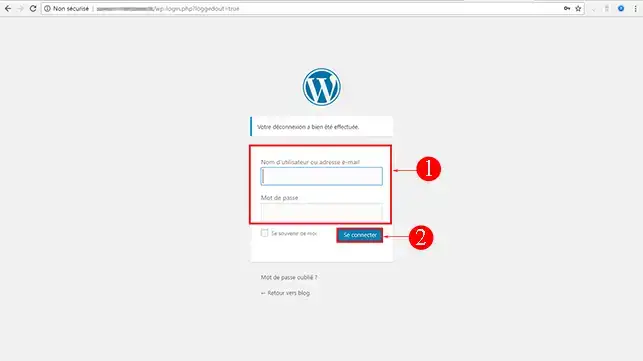
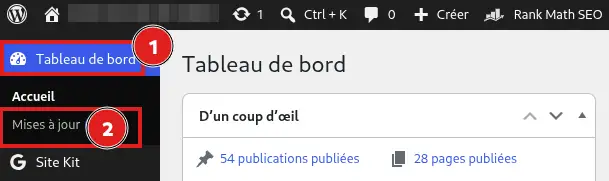
Tato stránka sdružuje dostupné aktualizace pro WordPress, rozšíření, motivy a překlady.
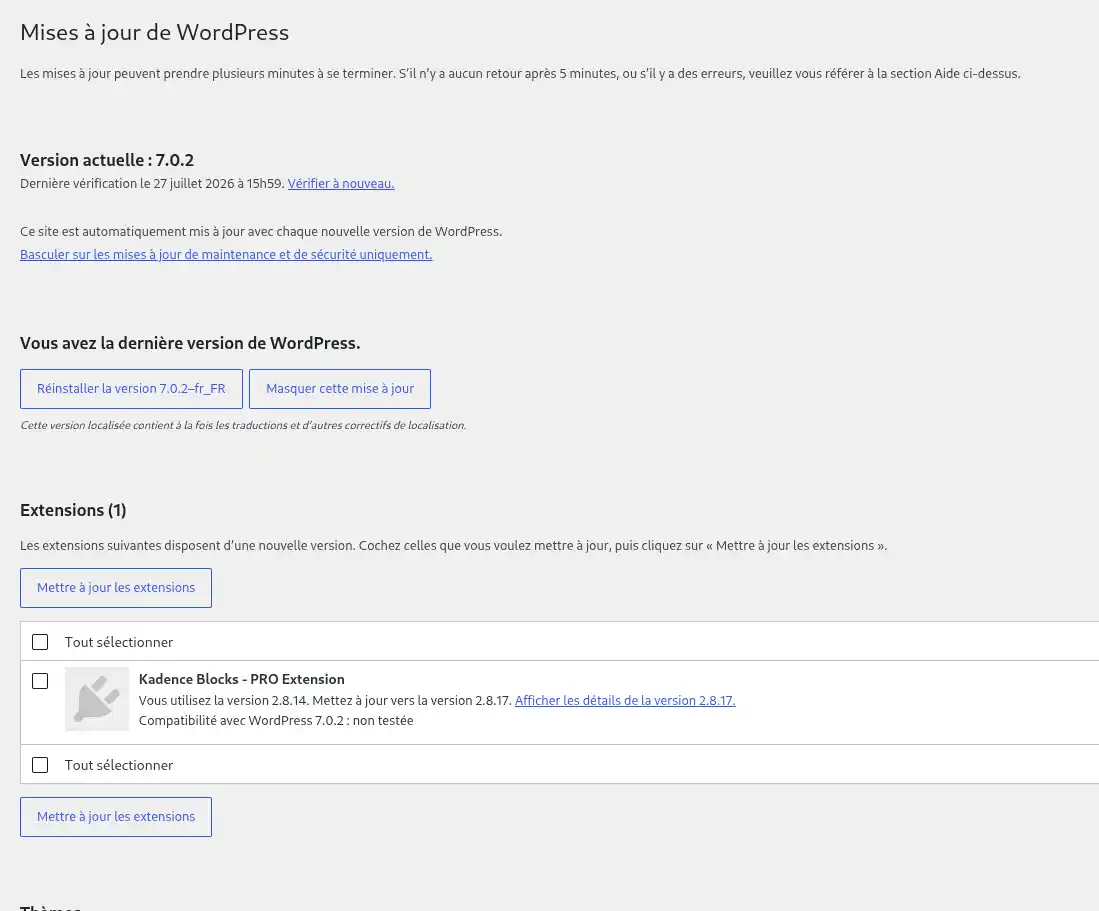
Můžete kliknout na Znovu zkontrolovat, pokud se oznámená aktualizace ještě nezobrazuje.
[PERSON_NAME] nabízí novou verzi, ta se zobrazí v horní části stránky Aktualizace.
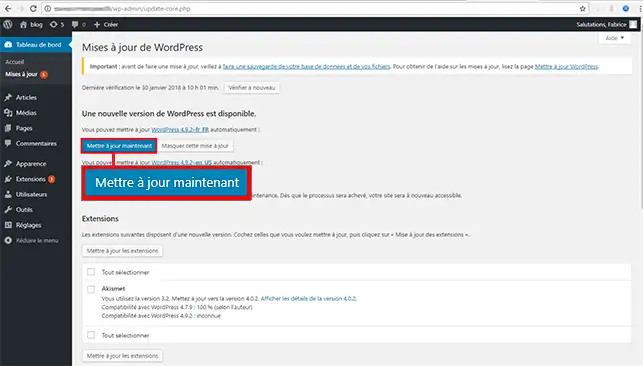
Během aktualizace nezavírejte stránku a neklikejte na tlačítko podruhé. [PERSON_NAME] web může dočasně zobrazit zprávu o údržbě: počkejte na potvrzení od WordPressu, než jej budete testovat.
Po dokončení instalace vás WordPress může požádat o aktualizaci [ADDRESS]. V takovém případě klikněte na Aktualizovat databázi WordPressu a poté postupujte podle zobrazených pokynů.
Rozšíření přidávají vašemu webu funkce. [PERSON_NAME] je také třeba pravidelně aktualizovat.
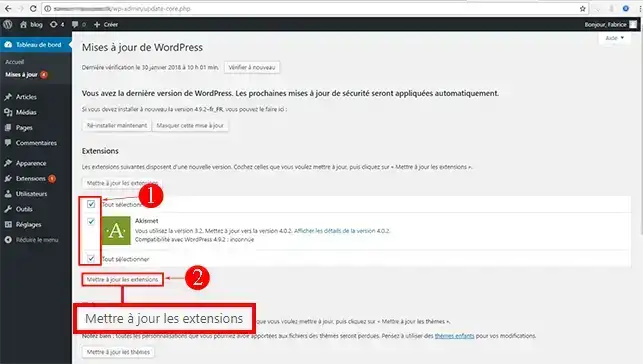
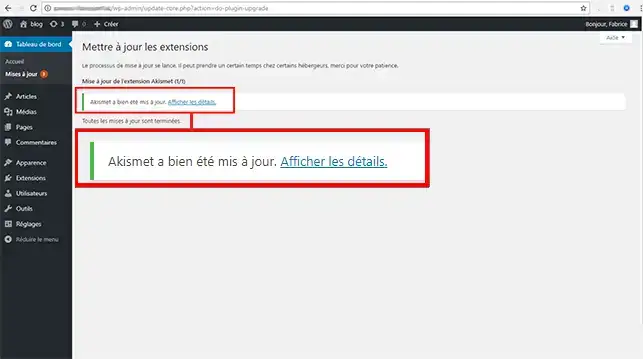
Pokud je nabízeno několik rozšíření, aktualizujte je po menších skupinách. Snáze tak určíte, které rozšíření je příčinou problému, pokud se nějaký objeví.
Prémiové rozšíření může pro přijímání aktualizací vyžadovat aktivní licenci. Pokud není nabízena žádná nová verze, zkontrolujte licenci v nastavení rozšíření.
Nainstalované motivy lze aktualizovat ze stejné stránky, ať už jsou aktivní nebo ne.
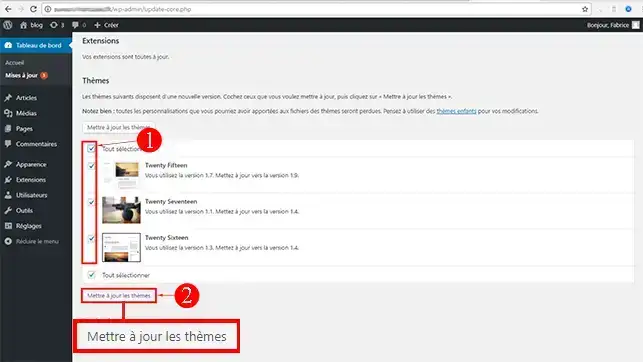
[PERSON_NAME] také nabízí aktualizaci překladů, kterou můžete nainstalovat z příslušné části. Tato operace aktualizuje texty rozhraní v jazyce vašeho webu.
Po aktualizacích :
Aktualizace je dokončena, když WordPress potvrdí její úspěch, pro danou položku již není nabízena žádná nová verze a váš web funguje normálně.
Nevidím žádnou aktualizaci
[PERSON_NAME] web už možná používá nejnovější dostupné verze. Klikněte na Znovu zkontrolovat na stránce Řídicí panel > [PERSON_NAME] aktualizováno.
Zkontrolujte také, že váš účet WordPress má roli Administrátor.
Můj web zůstává v režimu údržby
Počkejte několik minut a stránku obnovte.
Pokud zpráva „Nedostupné z důvodu údržby“ zůstává zobrazená, připojte se k souborům vašeho hostingu pomocí správce souborů nebo FTP programu. Smažte pouze soubor s názvem .maintenance, který se nachází v hlavní složce WordPressu, a poté web znovu načtěte.
WordPress po mně chce FTP přihlašovací údaje
[PERSON_NAME] FTP přihlašovací údaje spojené s vaším hostingem. WordPress je potřebuje, když nemůže přímo upravit soubory webu.
[PERSON_NAME] tyto údaje neznáte, podívejte se na nápovědu odpovídající vašemu panelu [PERSON_NAME] nebo změnit jejich heslo.
Můj web po aktualizaci zobrazuje chybu
Nespouštějte [PERSON_NAME]>
Pokud je administrace WordPressu stále přístupná, deaktivujte právě aktualizované rozšíření těsně před objevením problému. Zkontrolujte také, že verze PHP používaná vaším hostingem je kompatibilní s WordPressem, [PERSON_NAME] rozšířeními.
Pokud problém přetrvává, obnovte zálohu vytvořenou před aktualizací.
Změny nejsou viditelné
Vymažte cache svého cache rozšíření a poté obnovte cache prohlížeče. Pokud váš hosting také používá systém cache, vyprázdněte jej z vašeho panelu.
Ohodnotit tento článek :
Tento článek byl pro vás užitečný ?
Ano
Ne
1mn čtení
Jak funguje Yoast SEO?
4mn čtení
Jak optimalizujete své stránky Wordpress?
1mn čtení
Jak používat Gutenberg ve Wordpressu?
2mn čtení
Jak mohu načíst média z FTP ve WordPressu?
 O společnosti LWS :
LWS je 100% francouzská webhostingová společnost, která se zaměřuje na kvalitu a inovace a nabízí pohotové a kompetentní technické služby za přijatelné ceny.
O společnosti LWS :
LWS je 100% francouzská webhostingová společnost, která se zaměřuje na kvalitu a inovace a nabízí pohotové a kompetentní technické služby za přijatelné ceny. 
